Header Ads

วันพุธที่ 29 กรกฎาคม พ.ศ. 2558

มี Trick เล่นเกมส์ Easter Egg ผ่านทางช่อง Search Google กันเอาไว้คลายเครียด เกมส์คลายเครียดเล่นเพลิน ๆ แต่มีข้อแม้ว่า เล่นผ่าน mobile ไม่ได้ ...


ขั้นตอน.

1. เปิด google แล้วค้นหาด้วยคำว่า "Atari Breakout"
2. เปลี่ยนการค้นหาเป็นแบบ Image

3. จากนั้นลองสังเกตุดูว่า มีอะไรเกิดขึ้นลองเล่นกันดูน่ะครับ เอาไว้เล่นแก้เหงา เป็นเกมส์คลาสสิคอีกเกมส์หนึ่งที่ เล่นได้เรื่อย ๆ มาลองเล่นกันว่าจะได้กันเท่าไหร่ ....


จริง ๆ แล้วเราไม่จำเป็นต้องใช้ โปรแกรม application FTP ที่ install ลงเครื่องก็ได้ เพราะบน Firefox มี Addon ตัวหนึ่งที่น่าใช้ทีเดียวคือ Fireftp ซึ่งเป็น Ftp ที่ทำงานบน Firefox ได้และมันสามารถที่จะ Export Ftp list เอาไปใช้กับเครื่องอื่น ๆ ได้ด้วย ถ้าเราต้องการที่จะ Backup Ftp account กันหายก็ได้ มาดูวิธีติดตั้งกัน addon ตัวนี้จะหาใน firefox addon ไม่ต้องเราต้องค้นหาจาก googleได้เลย หรือเข้าเวป
http://fireftp.net/

ขั้นตอนและวิธีการ


1. เปิด Firefox เข้า google ค้นหาด้วยคำว่า Fireftp
2. เจอล่ะก็คลิกอันแรกเลย หรือจะ คลิกตาม link นี้เลยครับ Fireftp Add-ons
3. ก็กด ปุ่มสีเขียว Add To Firefox ได้เลย
 4. จากนั้นก็ จะ install fireftp addon เข้า firefox

5. ก็ install เลย

6. พอ install เสร็จ เครื่องก็จะสั่งให้ Restart firefox
7. หลังจาก Restart Firefox ก็เข้าไปที่ Tools > Web Developer > Fireftp อยู่ล่างสุด
8. หน้าตาโปรแกรม ก้ออกแนว FTP โปรแกรมที่เราคุ้นเคย ด้านซ้ายจะเป็นฝั่ง เครื่องของเรา ด้านขวาจะเป็นฝั่ง server ที่เราจะ FTP เข้าไป
9. วิธีการใช้งานก็ให้คลิกตรง Create an Account มุมบนซ้ายก็จะมี windows box มาให้เรากรอก ก็กรอกตามตัวอย่างได้เลย
10 พอ add เสร็จเราก็ลองกด Connect ดูว่าได้ไหม
11. ถ้าสำเร็จก็จะมีหน้าจอปรากฏแบบนี้ขึ้นมาเราก็สามารถใช้งาน Ftp ได้ล่ะ


** tip ถ้าเราไม่อยากจะเข้า tool >web developer>fireftp มีวิธีลัดที่จะดึง เอา icon ออกมาโชว์ที่หน้า firefox ได้คือ ให้กดที่ สามขีดมุมขวาบนของ firefox > customize ตามภาพ
จากนั้นก็แค่ลาก icon fireftp ไปไว้บน toolbar ได้เลย
 คราวต่อไปก็กด icon จากหน้าจอได้เลย 
.......
*** อีกหนึ่ง Tip คือการ Backup Fireftp เพื่อเก็บไว้ ไปที่ Tools > Export

เลือก Path ที่จะเก็บ แล้วก้ save เก็บไว้ ถ้าหากว่าวันไหนเราลบ firefox ออก ก็แค่ Import เข้าแล้วทุกอย่างก็จะกลับมาปกติ


*** ขั้นตอนแบบละเอียดล่ะ ก็ลองเอาไปใช้กันดูน่ะครับ


เคยเจอปัญหาแบบนี้ไหมครับ มีเครื่องคอมอยู่หลายเครื่อง แต่เราอยากให้ Bookmark Toolsbar ของทุกเครื่องสามารถ update พร้อมกัน และ เหมือนกันไม่ว่าจะทำงานเครื่องไหน ก็สามารถใช้งานได้เหมือนกัน จะ update bookmark ที่ pc ก็สามารถไปแสดงบน notebook หรือ mac ได้หมด ขอให้ os นั่นสามารถลง firefox ได้ก็สามารถที่จะแชร์ Bookmark Toolsbar ได้แบบ เรียลไทม์ มาดูวิธีทำกันว่าแบบไหน โดยไม่ต้องติดตั้งอะไรเพิ่มเติม

ขั้นตอนและวิธี
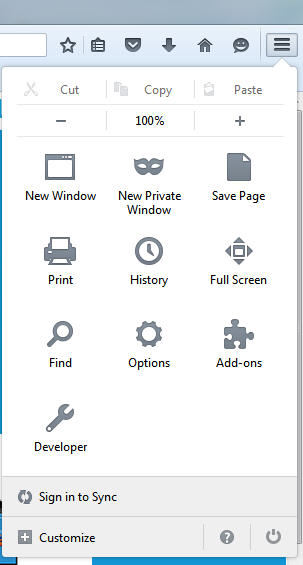
1. เปิด Firefox มองหา สัญลักษณ์แบบด้านมุนบนขวา

ให้สังเกตุว่าตอนนี้ Tab Bookmark Toolsbar ยังไม่มีอะไร เราก็จัดการกดที่ ปุ่มขีด ๆ บนขวาเลย

จากนั้น Sign in to Sync

ก็จะปรากฏหน้าจอ ให้เรา sign in ขึ้นมา กด ที่ Get Started ได้เลย
ให้กรอกข้อมูลเพื่อไว้สมัคร ก็ใส่ Email  Password และปีที่เกิด และคลิก Get the latest new about mozilla an firefox ก็กด signup ได้เลยครับ


จากนั้นพอเรา login ได้แล้วก็จะเป็นหน้า manage ก็กด mange ก็จะมีให้เราเลือกว่าจะให้ firefox sync อะไรบ้าง แต่ค่า default มันก็เลือกให้เราหมดล่ะครับ ก็ไม่ต้องทำอะไร ก็ปิดหน้าจอนี้ออกได้เลยครับ


ขั้นตอนการเตรียมการ นี่เสร็จสิ้นล่ะครับ เราก็จัดเตรียม Toolsbar ที่จะ Sync ไปเครื่องอื่นไว้ล่ะต่อจากนั้นก็ไปที่ เครื่องที่เราต้องการล่ะครับ ขั้นตอนไม่มีอะไรมากครับ แค่ เปิดเครื่อง และย้อนทำตามขั้นตอน ตั้งแต่เริ่มต้น แค่เปลี่ยนแปลงนิดหน่อยตอนที่เราจะ สมัคร ก็เป็น login แทน

เราก็แค่ เอา Email กับ Password ที่เคยสมัครไว้ที่เครื่องแรก ใส่เข้าไปแล้วก็กด Sign in จากนั้นสังเกตุ Tools Bar มีอะไรเปลี่ยนแปลงไหมมาล่ะครับ Toolbar ที่เครื่องแรกก็จะโผล่ที่เครื่องนี้ล่ะ หลังจากนั้นถ้าเรามีการปรับเปลี่ยนเพิ่มเติม bookmark ก็จะไปเพิ่มใน อีกเครื่องหนึ่งมันจะ sync กันอันโนมัติทันที


เปลี่ยน windows เป็น mac

ก็มีหลายคนที่ ไม่สามารถที่จะเสาะหา MAC มาไว้ในครอบครองได้เนื่องด้วยราคาที่อาจจะสูงเกินเอื้อมหรือบางทีงานที่เราใช้ไม่เหมาะกับ Mac หรือจะด้วยอะไรก็แล้วแต่ แต่ด้วยความสวยและความเรียบดูดีของ Mac อารมภ์ที่เราจะได้มาไว้บน windows ของเราก็มีบ้างหล่ะ วันนี้จะขอแนะนำ application ตัวหนึ่งที่รวมสุดยอด interface ที่ดูแล้วใกล้เคียงกับ mac มากที่สุดมาให้และที่สำคัญไม่ต้อง ปวดหัวเซท หรือโหลดโปรแกรมหลาย ๆ ตัวมาติดตั้งที่เครื่อง ด้วยโปรแกรมตัวนี้ตัวเดียวเราก็สามารถที่จะทำให้ หน้าตา ของ windows ของเราให้ออกมาเหมือน mac ได้เลย ทำให้ชีวิตไม่เบื่อเลยจริง ๆ เอาล่ะเริ่มละกันครับ
หน้าตาของ Windows เพียว ๆ ของเราที่ไม่ได้ปรับแต่งอะไรเลย
--------------------------------------

ก่อนอื่นเราต้อง Download โปรแกรมตัวนี้ก่อนครับชื่อว่าอันนี้ผู้เขียนใช้ Lion Tranformation Pack โดยค้นหาจาก Google ก็ได้ครับ หรือจะใช้ Yosemite Transformation Pack ก็ได้เหมือนกันครับไม่มีอะไรแตกต่างกันน่ะเลือกเอาได้เลยครับ

สำหรับผมเอาอันบนสุดเลย โหลดจาก Softonic นี่หล่ะครับ จากนั้นให้เราเก็บ ไฟล์ไว้ที่ไหนสักที่บนเครื่องเรา ผมเก็บไว้ Drive D แล้วก็ Unzip มันออกมา ชื่อไฟล์จะชื่อ LTP1.zip
พอแตกซิปมาก็จะได้ชื่อ Lion Tranformation Pack 1.0 ก็ให้ Double Click ได้เลย
หน้าตาตอนแรกก็ออกแนว Mac ล่ะครับให้เราเซทค่าต่าง ๆ ได้ ที่แนะนำก็มีสองสามอันครับ
จริง ๆ แล้วไม่จำเป็นต้องเปลี่ยนอะไรก็ได้ครับ เพราะมันจะดึงค่าปกติที่ควรจะเป็นมาให้เราหลังจากติดตั้งไปแล้ว หรือถ้าต้องการที่จะเปลี่ยนก็มีไม่กี่อย่างลองดูครับว่ามีอะไรบ้าง แบบที่ผมเลือกคือ
1.  Font ก็ลองเลือก Font ให้ใกล้กับ mac ก็ได้ปกติ Font default บน mac คือ Lucida Grande แต่บนตัวนี้คือ Lucida Sans 
2. ตั้งให้ปุ่ม Default ของ Windows ให้ย้ายไปด้านซ้ายให้ความรู้สึกเหมือน Mac โดยติ๊กถูกตรง Left Side OS X Caption Buttons Style
3. ถ้าไม่ต้องการให้เซท Windows X live เป็นค่าเริ่มต้นตอนเปิด Browser ก็เอาเครื่องหมาย ถูกตรง Set Windows X's Live as Default homepage ออก และค่าอื่น ๆ ก็ปล่อย ไม่ต้องแก้อะไร พอได้แล้วก็กด install เลย


จากนั้นก็นั่งรอครับ ไม่นานมันจะ install และ update จนกว่ามันจะสั่งให้ Restart เครื่องคอม
 หลังจาก Boot แล้ว ก็เริ่มมาดู interface กันว่าจะออกมาพอได้ไหม เริ่มเห็นภาพล่ะครับว่ามัน จะไปทางไหนดี ตอนนีก็ปรับตั้งค่ากันอีกนิดหน่อย

 การปรับตั้งค่าของ Dock ก็คลิกขวาตรง Dock ของ Windows แล้วก็เลือก Dock Setting
หน้าตาของการเซทค่า Rocket Dock ก้ไม่มีอะไรซับซ้อนมากมาย ต้องลองตั้งค่าเล่นๆ ดูครับว่ามีอะไรน่าใจมั่ง
***** General ******
เราจะเลือกภาษาให้เป็นไทยก็ได้ครับ เพราะจะได้เข้าใจความหมายของแต่ละเมนูได้ แต่สำหรับผมแล้วปล่อยมันเป็นยังงี้หล่ะเพราะมันตั้งค่าแค่ครั้งแรกครั้งเดียวต่อไปก็ไม่ต้องไปยุ่งอะไรแล้วสำหรับหน้านี้แล้ว ก็มีเซทเพิ่มเติมแค่
- Minimize Windwos To The Dock เวลาที่เราลดหน้าต่างลงให้มันเป็น minimize ที่ dock เพื่อเวลาเราต้องการเปิด ก็คลิกขึ้นมาได้เลย
- Lock Items เอาไว้ lock icon บน Dock เผื่อเผลอลืมลาก icon ออก ตัวนี้เอาไว้ใช้ตอนที่เราเลือก icon โปรแกรมาใส่จนพอใจล่ะ


***** Icons ******
เป็นการปรับ Icons บน Dock ให้มีขนาดใหญ่ขึ้นหรือเล็กลงและเลือก Effect ตอนที่เราลากเมาส์ผ่าน Icons ต้องลองปรับตั้งเอาตามใจชอบ


***** Position ******
ตัวนี้เอาไว้วางตำแหน่งของ Dock เราว่าต้องการที่จะวางไว้ด้านไหนของจอ เพราะแนวมันวางได้ทุกตำแหน่ง บน ล่าง ซ้าย ขวา ได้หมด หรือจะ lock ไม่ให้มันขยับก็ได้
- Screen Posion = การวางตำแหน่งของ dock บนหน้าจอ
- Layering = จะให้แสดงด้านหน้าตลอดเวลา หรือด้านหลังตลอดเวลา
- Centering = จัดตำแหน่งกึ่งกลาง หรือเยื้องซ้ายหรือขวา
- Edge Offset = จัดตำแหน่งให้ห่างจาก ขอบเท่าไหร่
 
***** Style ******
เป็นการจัดรูปแบบ font ที่แสดง label หรือให้มันโปรงแสง หรือไม่ให้แสดงคำอธิบายก็ได้
 ***** Style ******
เป็นเหตุการ์ณที่เกิดขึ้นกับ Dock เช่นให้มันซ่อนหลังจากที่เราไม่ทำอะไรกับหน้าจอ หรือ ถ้าลากเมาส์ผ่านกี่วินาทีให้แสดง Dock
 หลังจากที่เรารุ้จักคำสั่งต่างๆ  ก็ลองปรับแต่งดูครับ ไม่น่าจะยากอะไร ลองจับปรับเล่น ๆ ดูกันน่ะครับทีนี้ก็ปรับเรื่องการเอา icon มาใส่ ไม่ยากครับ แค่ลาก บน Desktop มาวางไว้บน Dock ได้เลย ก็จะได้ Dock ที่มีเมนูที่เราต้องการ ถ้าไม่อยากได้ก็ลากออก แค่นั้นเองครับ


สุดท้ายเราก็ Hide Desktop Icon เพื่อไม่ให้ดูรกอีกครับก็ไปที่ Desktop คลิกขวา แล้วเลือกตามรูปเลยครับ เอาตรง Show Desktop icons ออก เลยก็เป็นอันเสร็จขั้นตอนแบบรวดเร็วครับ

สุดท้ายแล้วก็จะได้ตามรูปนี้ ก้ดูไม่เลวสำหรับ Mac Desktop For Windows


วันอังคารที่ 28 กรกฎาคม พ.ศ. 2558

ตามปกติแล้วเวลาที่เราใช้ windows ตอนที่ติดตั้งใหม่ ๆ เครื่องจะเร็วมาก บู๊ทไม่เกิน 5 วินาที เข้าโปรแกรม เปิด browser เร็วมาก พอหลังจากผ่านไป สัก 6 เดือนหรืออาจจะเร็วกว่านั้นเครื่องเรามีการติดตั้งโปรแกรม ลบโปรแกรม ใช้งานเวปต่างๆ เยอะขึ้น รู้สึกเครื่องเริ่มอืดและช้าเรื่อยๆ กว่าจะบูทได้ ก็นาน กว่าจะเปิด Browser ได้ก็นั่งรอ จนบางทีก็ Hang ไปเลย วันนี้ลองนำเสนอวิธี ทำให้เครื่องเร็วขึ้นหรือเป็นการเก็บกวาดเครื่องเราให้ เพื่อจุดประสงค์ ให้เครื่องทำงานได้เร็วขึ้น มาดูกันว่ามีวิธีอะไรมั่ง

1. ปิดโปรแกรมที่ไม่จำเป็นให้มันสตาร์ทพร้อมกับตอนเปิดเครื่อง
    เพราะบางโปรแกรมเราก็ไม่จำเป็นให้มันโหลดมาพร้อมกับตอนเปิดเครื่องเพราะมันจะทำให้เวลาในการเตรียมพร้อมสำหรับเข้า windows ช้าลงไปอีกถ้าไม่จำเป็นก็ปิดมันเสียมาดูกันว่าทำยังไงมั่ง
 - กดที่ ปุ่ม Start หรือปุ่ม Windows บน keyboard ตรงช่องค้นหา พิมพ์ System Configuration จากนั้นก็คลิก System Configuration บนแถว Search ที่แสดง

- กด Tab Startup แล้วดูว่ามีโปรแกรมอะไรมั่งที่เราไม่อยากให้มันโชว์ตอนสตาร์ทอัพ พร้อม windows ก็เอาเครื่องหมายถูก ด้านหน้าออก แล้วจากนั้นก็ กด OK เพื่อออกจาก Windows นี้ได้เลย และคราวต่อไปเวลามันบูทก็จะไม่สตาร์ทโปรแกรมที่เราไม่เลือกอีก จะทำให้ระยะเวลาในการ เริ่ม windows สั้นลง


2. โปรแกรมตัวไหนที่ไม่ได้ใช้ หรือโปรแกรมทดลองใช้ที่หมดอายุ หรือโปรแกรมที่เป็นแค่ตัวทดสอบ ไม่จำเป็นก็ถอนออกเสีย
  - กด Start > Control Panel >Program เลือก Unstall a Program (ถ้าไม่เห็นลองเลือก View By ให้เป็น Category ก่อน) จากนั้นก็เลือกโปรแกรมที่เราไม่ได้ใช้ กดที่ชื่อโปรแกรม แล้วกดปุ่ม Uninstall ได้เลย


3. ทดสอบปัญหาและ Performance ของ Windows เราว่ามีปัญหาตรงไหนบ้าง และควรจะปรับจูนตรงไหนของเครื่องบ้าง เพื่อให้การทำงานของเครื่องเราไวขึ้น
 - กด start >Control Panel จากนั้นช่อง Search ค้นด้วยคำว่า Troubleshooting เมื่อเจอก็คลิกตรงเมนู
Troubleshooting เลย แล้วเลือก System And Security จากนั้นก็กดเลือก Performanec แล้วก็ปฏิบัติตามขั้นตอนการแนะนำของ ได้เลยว่าจะ เลือโปรแกรมอันไหนไม่ให้มันสตาร์ทตอนเริ่มต้น หรือ เช็คว่ามีปัญหาอะไรในเครื่องเราบ้างและให้มันแก้ใขปัญหาให้ไหม


4. ลบของที่ไม่จำเป็นออกจาก Harddisk บ้างอย่างที่บอกไว้ตอนต้นว่า เครื่องพอใช้ไปนาน ๆ มันจะเริ่มีขยะจากการลบไฟล์ จากการเข้าเวป จากการเก็น Cache ต่าง ๆ ไว้ ก็เข้าไปลบมันเสียบ้าง
- กด Start แล้วพิมพ์ Disk Cleanup แล้วก็คลิก Disk Cleanup จากนั้นก็เลือก Drive ว่าจะเอาไดฟร์ไหนก็กด ok เดียวมันจะ scan แล้วจะบอกเราว่ามีขยะจากอะไรมั่ง ก็แนะนำให้เราทำตามขั้นตอน และก็ กด OK เดียวมันก็จะลบไฟล์ที่ไม่จำเป็นให้เราเอง

5. ตรวจสอบประสิทธิภาพของ Hardware เรา ถ้าหากว่า Base Score ต่ำกว่า 3 ก็แนะนำ ว่าควร Upgrade หรือเปลี่ยนเครื่อง อันนี้ก็แล้วแต่ดุลพินิจของแต่ละท่านแล้วหล่ะ
- กด Start แล้วพิมพ์ Performance Information and Tools ก็เลือก Performance Information and Tools แล้วจะเห็น จำนวน Base Score ของเรา ถ้าเราอยากทดสอบก็กดตรง Re-run The Assessment ดูว่าประสิทธิภาพ Hardware เราเป็นยังไงมั่ง


6. จัดการพวก Visual Effects หรือลูกเล่นต่าง ๆ บน windows เพราะความสวยงามมันจะต้องแลกกับประสิทธิภาพของเครื่องที่ลดลง
 - กด Start แล้วพิมพ์ Performance Information and Tools ก็เลือก Performance Information and Tools แล้วเลือก Adjust Visual Effects โดยถ้าเลือก Adjust For Best Performance จะทำ windows ตัดพวก Visual Effect ต่างๆ  ออก หรือจะให้ windows เลือกให้เหมาะสมกับเครื่องเราก็ได้ ก็ให้เลือก Let Windows Choose What's Best For My Computer


ลองทำตามขั้นตอนทั้งหมดดูแล้ววัดผลว่า หลังจาก ปิด แล้วเปิดเครื่องครั้งต่อไป การบุทเครื่องและการใช้งานเครื่องจะเร็วขึ้นสักกี่เท่า